一键分享与多样化导出方式
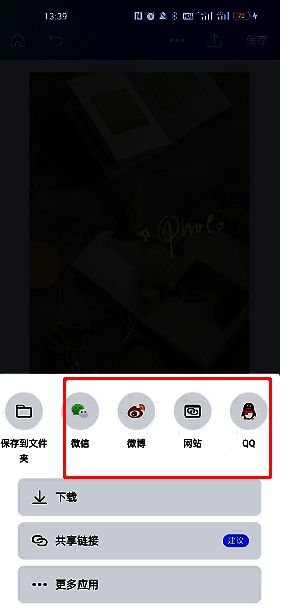
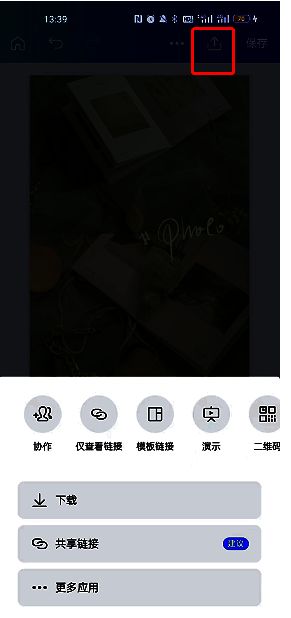
在完成设计后,用户只需轻点右上角的“发送”按钮,即可开启多种分享途径。可以选择将设计以图片、PDF、PNG、SVG等多种格式下载至本地,随后通过相册或其他应用轻松分享给他人;也可以直接生成专属链接,复制后通过微信、QQ、邮件等社交平台发送给协作者,对方点击链接即可登录Canva账户查看并参与编辑,真正实现高效实时协作。
如何将Canva设计分享到微信并支持多人编辑?
Canva可画支持与微信的无缝连接,用户在分享界面中选择生成链接后,可将链接直接粘贴发送至微信好友、群聊或朋友圈,接收者无需安装Canva应用,只需点击链接即可在线查看设计内容。若希望实现多人协作编辑,只需确保协作者拥有Canva账号,即可通过链接邀请他们加入设计项目。
详细步骤:如何下载并导出设计作品?
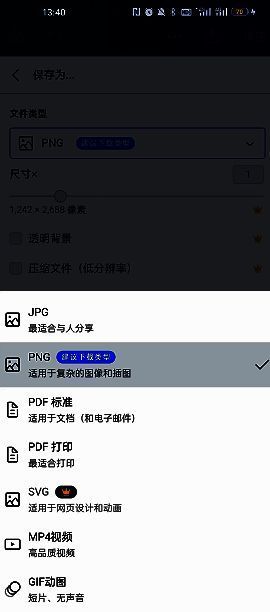
在完成设计后,点击右上角“分享”按钮,选择【下载】选项,系统将跳转至文件格式选择界面。用户可根据需求选择PNG、PDF、SVG等常用格式进行导出。保存成功后,即可在相册或文件管理器中找到对应设计作品,随时分享给朋友或客户。
直接生成链接,快速分享设计成果
除了本地导出,用户还可以在分享界面直接生成可转发的链接,一键发送至微信、QQ、邮件等平台。同时,Canva还支持跳转至其他应用程序进行快速分享,极大提升了设计成果的传播效率与协作便捷性。