视频创作功能全面解析
Canva可画作为一款集设计与创作于一体的多功能工具,其视频制作功能也备受用户青睐。用户只需打开Canva可画APP或访问网页版,即可进入视频创作界面,选择丰富的视频模板,根据个人需求自由编辑内容,并添加动态效果,实现专业级的视觉呈现。
挑选合适模板,开启创作之旅
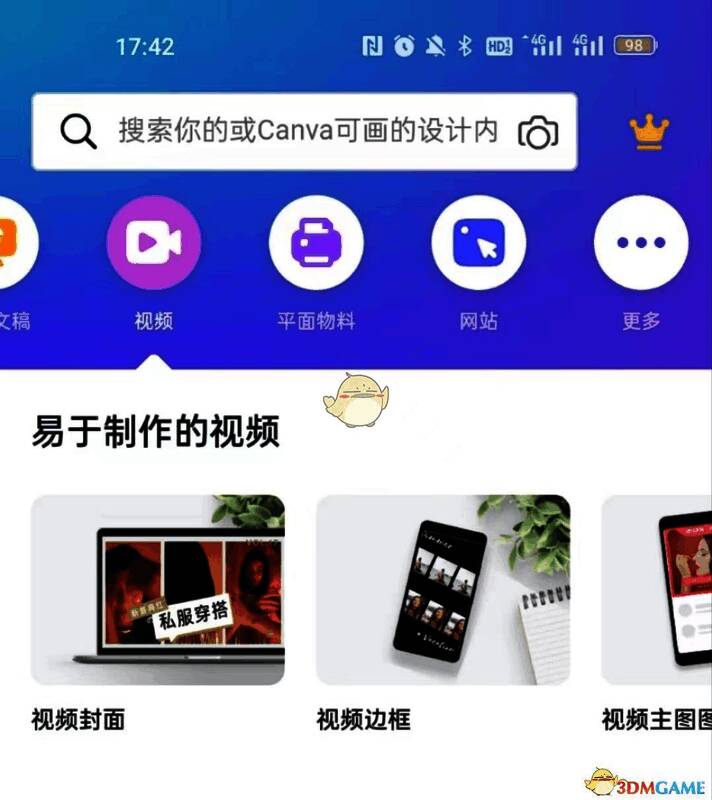
在Canva可画中,用户首先可在应用内找到【视频】专区,浏览并选择适合自身需求的视频模板。无论是宣传视频、教学短片还是社交媒体内容,都能在这里找到合适的起始模板,大大提升创作效率。
编辑视频内容,自由添加素材
选定模板后,用户可进入创作界面进行编辑。该界面操作逻辑与PPT或Logo设计类似,支持添加新视频片段、设置时长,并可在画布中插入图片、文字、图标等素材,甚至上传自己的视频片段进行混合剪辑,打造个性化作品。
增强视觉表现,添加动画效果
为了提升视频的表现力,Canva可画还提供了多种动效选项,例如“Speed Painter”功能,可为画面添加手绘动画效果,使视频更具创意与吸引力。
音效同步处理,提升整体质感
在视频制作的最后阶段,用户可录制或上传配音,同时添加背景音乐,进一步丰富视频氛围。此外,Canva可画还支持调节音量功能,让用户轻松掌握音频与画面的协调。
导出与总结
完成所有编辑后,用户可对视频进行预览,确认无误后即可导出为高清MP4格式,方便在各类平台分享与使用。虽然Canva可画的视频功能在操作上较为便捷,但若需制作更复杂的专业内容,建议使用更专业的视频剪辑软件。