蜜蜂剪辑软件是一款备受欢迎的视频剪辑工具,不少用户在使用该软件时,有修改视频画面方向的需求,却不清楚具体的操作方法。接下来,将为大家详细介绍操作步骤,赶紧来了解一下吧!
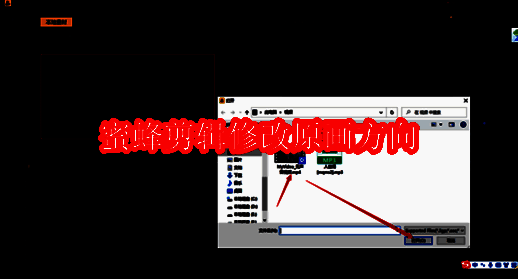
PC版蜜蜂剪辑怎样修改视频原有画面的方向
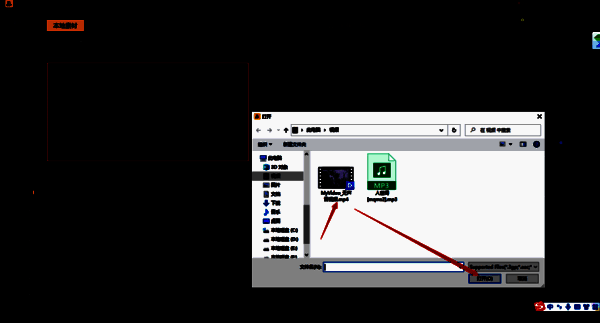
1、首先,启动电脑上的PC版蜜蜂剪辑软件,接着双击【双击导入文件】区域,把需要更改原有画面方向的视频文件添加到软件里。
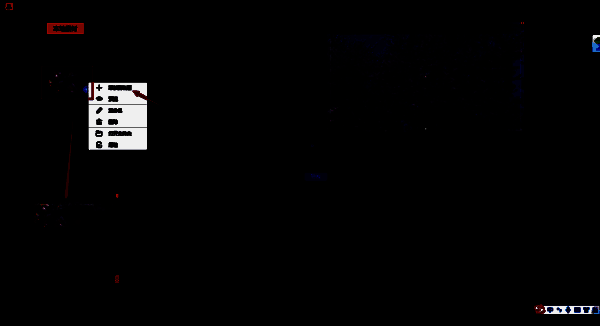
2、视频文件添加完成后,可将该文件拖拽到视频轨道上,或者通过右键选择添加到轨道选项,把视频添加到视频轨道。
3、视频添加到轨道后,选中轨道上的视频,然后点击其上方的铅笔【编辑】按钮。
4、此时,在刚刚导入文件的界面处会弹出编辑界面,我们可以看到该界面上有【旋转】选项,利用这个选项就能更改视频原有画面的方向。点击【左转90°】图标。
5、随后,在右侧的视频画面预览界面中,能看到视频原有画面的方向已经改变。此时,视频画面外围有一圈黄色的框,我们可以借助它来调整视频整体的画面。
6、当视频的所有画面都完整显示在画面预览界面上时,就完成了画面调整。接着点击左侧编辑界面中的【确定】按钮。
7、之后,在右侧的画面预览界面上,对更改画面方向后的视频效果进行预览。确认效果无误后,点击下方的【导出】按钮。
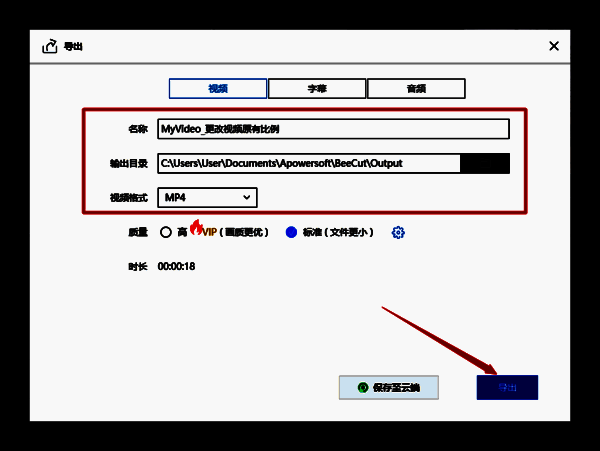
8、然后设置好导出视频的名称、输出目录和视频格式等参数,最后再次点击【导出】按钮。
9、最后,当视频文件导出完成后,打开文件就能看到成功更改原有画面方向的视频效果了。