蜜蜂剪辑软件是众多小伙伴常用的工具之一。不少用户在使用该软件时,有将音频导入视频的需求,却不清楚具体的操作方法。下面为大家带来详细的步骤分享,希望能有所帮助!
PC端蜜蜂剪辑软件怎样将自己喜欢的音频导入到视频当中
1、开启电脑上的PC端蜜蜂剪辑软件,接着双击【双击导入文件】区域,把自己心仪的音频文件以及需要操作的视频文件一并添加进来。
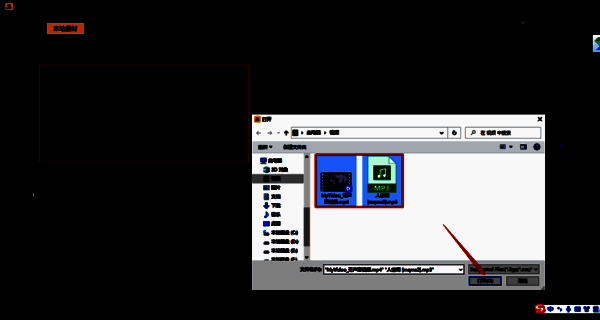
2、待文件全部添加完毕后,将视频文件拖曳添加到软件的视频轨道上。
3、随后选中视频轨道上的视频,点击鼠标右键,选择【音频分离】功能。

4、视频中原本的音频分离出来后,会显示在音频轨道上,此时将该音频删除。
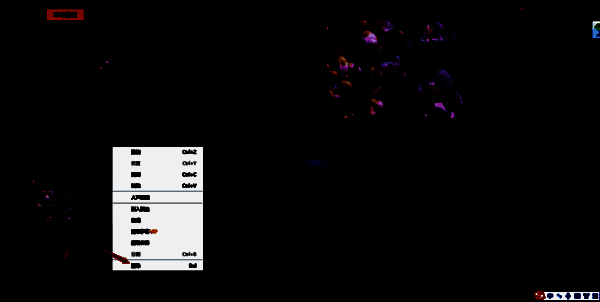
5、删除视频原本的音频后,把之前添加到软件中的音频文件添加到软件的音频轨道里。
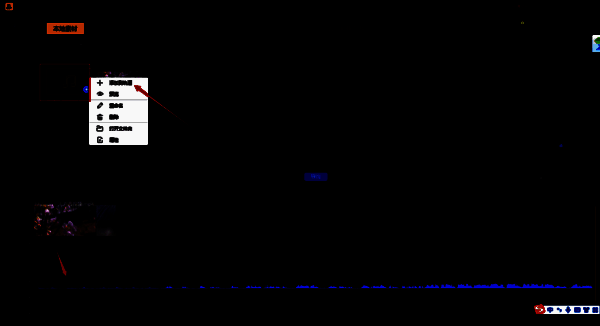
6、接着对音频轨道上较长的音频进行分割裁剪,截取自己想要的部分。

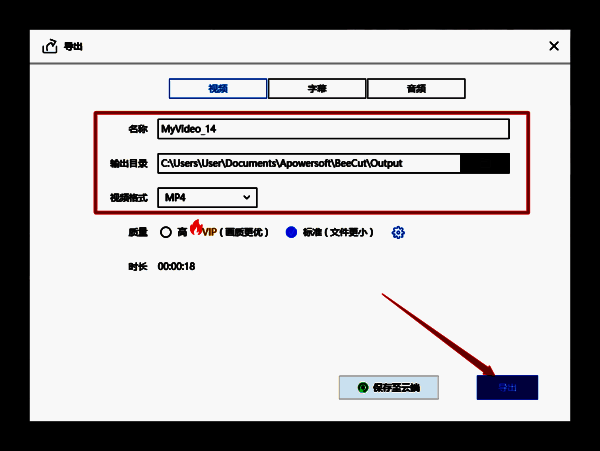
7、最后,在右侧的预览界面中,对导入音频后的视频文件整体效果进行预览和试听,然后点击【导出】按钮完成文件导出。