蜜蜂剪辑软件堪称一款极为出色的音视频剪辑工具,在使用该软件时,它具备录屏功能。那么,录屏功能究竟位于何处呢?下面为大家带来详尽的介绍,赶紧一同来了解吧!

PC端蜜蜂剪辑软件的录屏功能位置在哪里
首先,开启PC端的蜜蜂剪辑软件,之后在弹出的窗口里直接点击【新建项目】按钮。

随后,进入蜜蜂剪辑软件的主界面,此时在【本地素材】区域的下方,除了【导入】选项之外,便能看到【录制】以及【录制微课】的功能按钮,这就是蜜蜂剪辑软件录屏功能的所在位置。

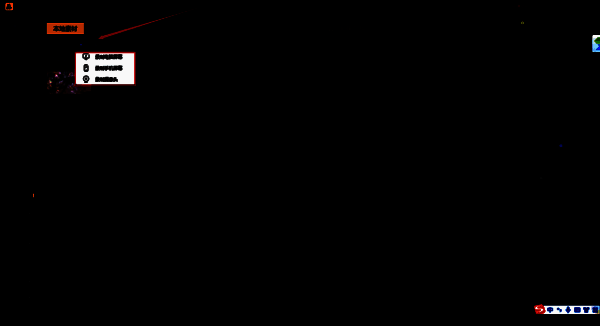
在蜜蜂剪辑的录屏功能里,我们能够选择录制电脑屏幕、录制摄像头,还能选择录制手机屏幕,这里我们选择【录制电脑屏幕】选项。
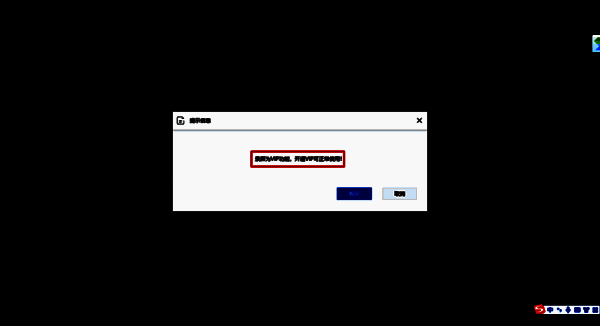
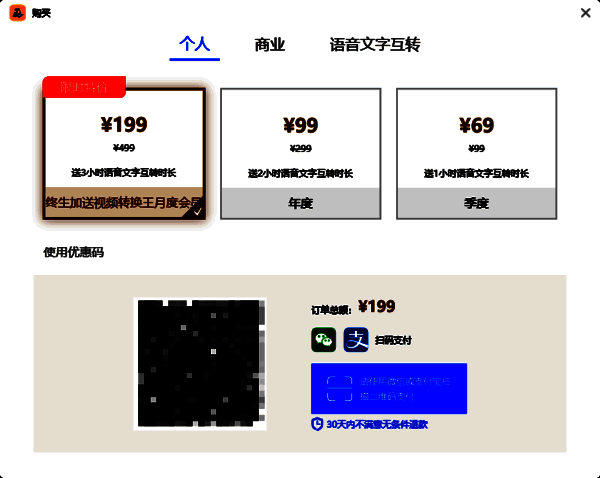
紧接着,软件会弹出【录屏为VIP功能,开通VIP可正常使用】的提示,点击【购买】按钮开通软件的VIP会员后,就可以正常使用录屏功能了。