不少小伙伴有安装pl/sql developer的需求,却不清楚具体的操作方法。要安装pl/sql developer,首先得安装Oracle数据库(*64)。下面为大家详细介绍pl/sql developer的安装步骤,希望能对大家有所帮助!
pl/sql developer安装教程
一、安装Oracle数据库
1. 先安装Oracle数据库(*64)。
2. 下载并安装oracle数据库服务器(解压版,下载解压后即可使用,注意要下载32位的服务器,否则无法连接PL/SQL),将其解压到任意盘符,记住解压位置,后续需要进行配置。
二、安装pl/sql developer
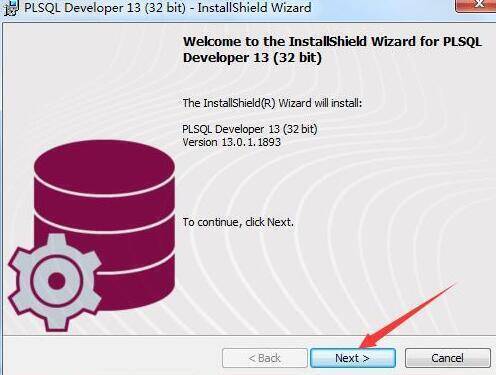
1、依据自己电脑的系统位数,从下载的安装包中挑选合适的程序。打开pl/sql developer安装向导,点击“next”。
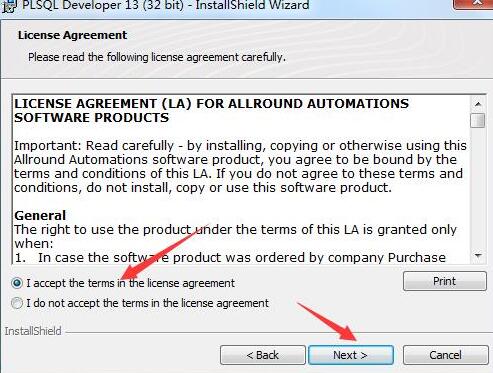
2、同意协议,勾选“i accept the....”选项,然后点击“next”。
3、选择安装位置,默认是安装在C盘目录下。你可以点击“change”按钮自定义软件的安装路径,确认无误后点击“next”。
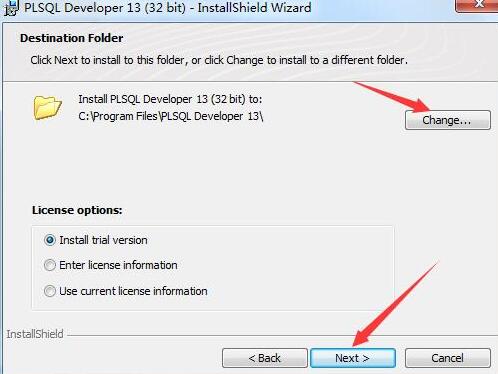
4、选择安装方式,有标准(程序设置方式,相关组件全部安装)和自定义安装(可勾选自己需要安装的组件,去掉不必要的安装)两种。为了日后使用方便,这里小编选择第一种方式进行安装,点击“next”。
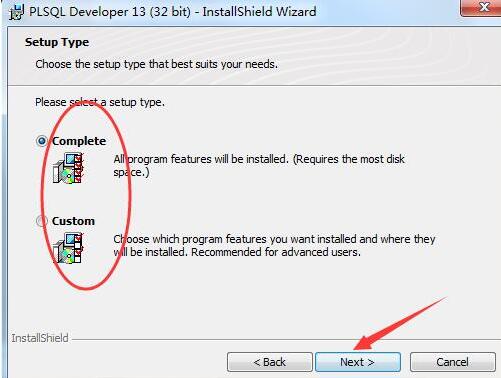
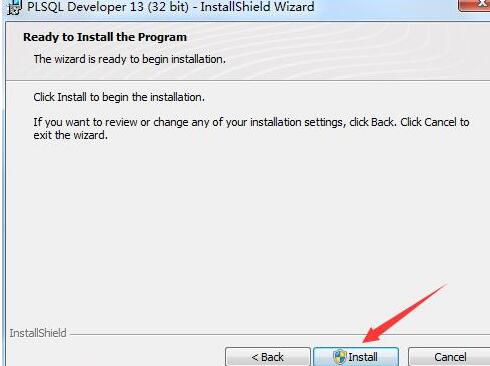
5、点击“install【安装】”。
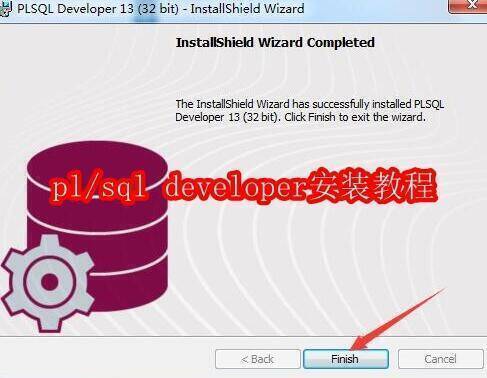
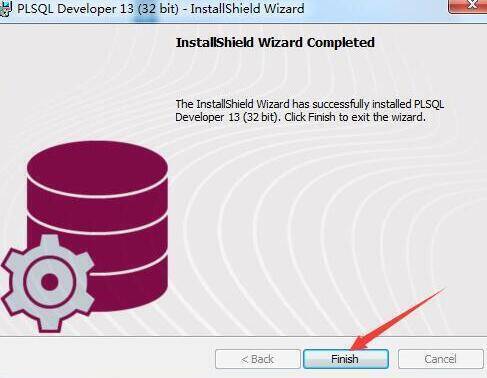
6、等待安装完成后,会出现如下界面,点击“finish”完成安装。
上文详细讲解了pl/sql developer的安装步骤,希望有需要的朋友都能学习掌握。

