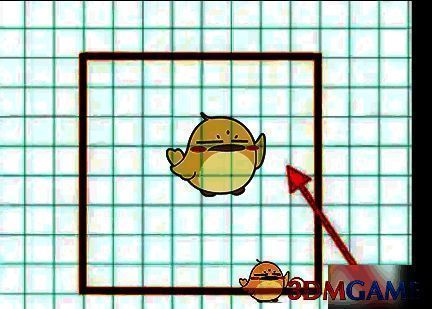
在Procreate软件里,用户若要绘制矩形,有多种方法可供选择。其一,可直接点击工具栏的选区编辑图标,从中选择矩形框选工具,随后拖动鼠标就能绘制出标准的矩形;其二,能利用单线画笔工具手动绘制矩形的轮廓,之后再填充相应颜色;其三,还可以通过新建图层,运用画布拖拽并结合选择工具来调整形状,直至其成为矩形。
procreate怎么画矩形?
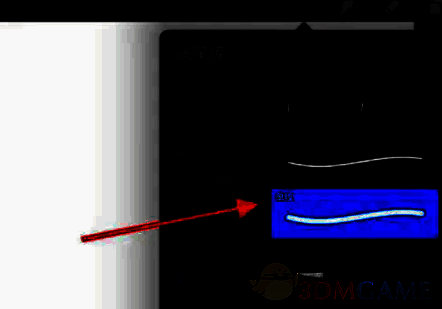
1、打开Procreate软件,点击右侧的笔刷库,接着选择书法 - 单线笔刷。
2、随后点击操作 -- 画布选项,勾选绘图指引,再选择编辑绘图指引。
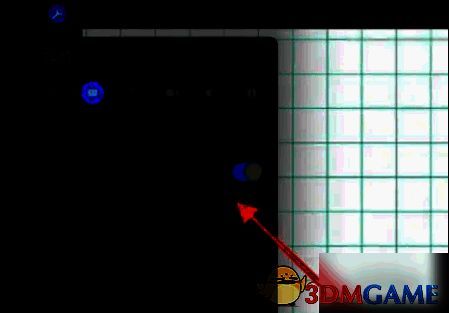
3、进入到下一个页面后,选择2D网格,依据实际的使用情况挑选合适的参数,最后点击完成即可。
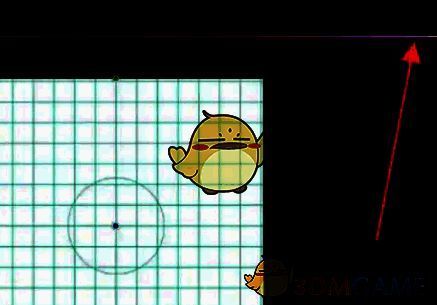
4、然后沿着辅助线来绘制正方形。
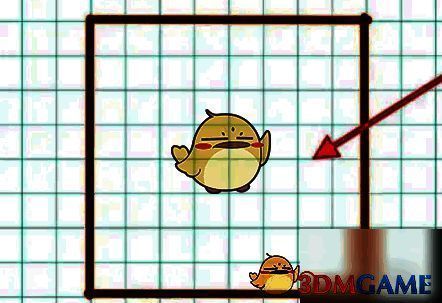
5、接着选择右上方的橡皮擦工具。
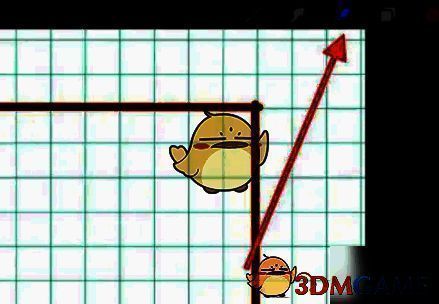
6、最后将多余的线条擦除。