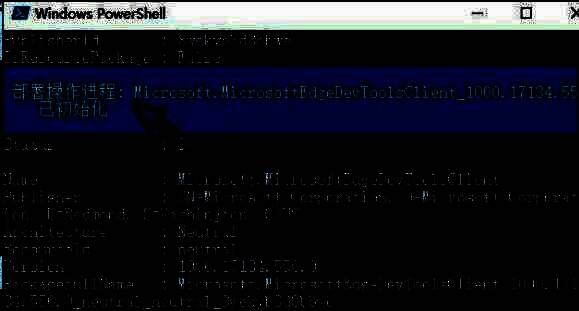
不少用户在使用自带浏览器 Edge 时,会有卸载它的需求,但却常常遭遇卸载失败的情况。那么,为何会出现这种状况呢?下面为大家带来详细的解决办法介绍,不太清楚的小伙伴赶紧来看一看吧!

Edge 卸载失败的解决办法
在 Windows 10 系统桌面,右键点击屏幕左下角的开始按钮,在弹出的菜单里选择“运行”这一菜单项。

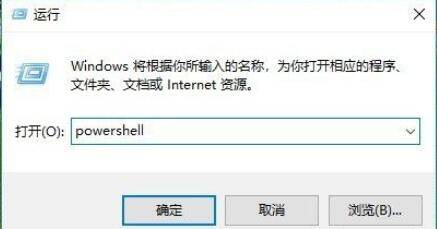
接着,在打开的 Windows 10 运行窗口中输入命令“Powershell”,然后点击确定按钮来运行该命令。
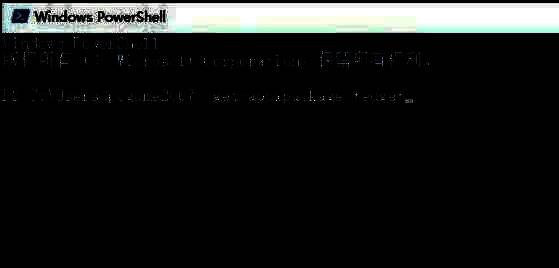
随后,在打开的 Powershell 窗口中输入命令“get - appxpackage *edge*”。
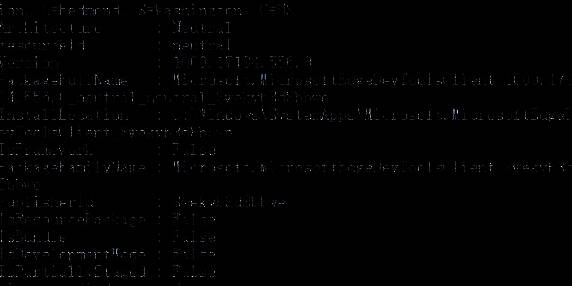
之后,在打开的列表里找到“PackageFullName”这一项,并复制该项后面的所有内容。
紧接着,在 Powershell 命令窗口中输入命令“remove - appxpackage ”,然后加一个空格,再把前面复制的“PackageFullName”内容粘贴到命令行中。

按下回车键后,Windows 10 系统就会自动卸载 Edge 浏览器了。