Edge浏览器堪称一款极为出色的浏览器工具,具备十分良好的兼容性。部分用户在使用该软件时,对启用Edge栏的方法不太清楚。下面就为大家详细介绍Edge浏览器启用Edge栏的具体方法,感兴趣的小伙伴快来了解一下吧!
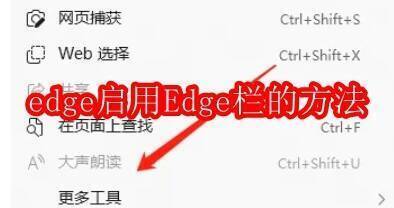
edge启用Edge栏的方法
第一步
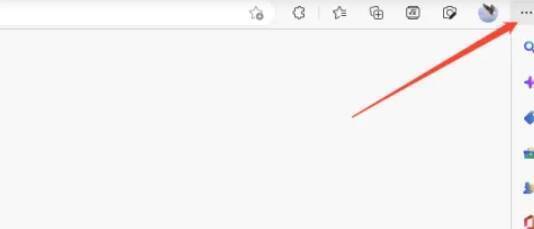
在Edge浏览器的右上角,有一个由三个点构成的图标,此图标一般被称作“设置及其他”或者“更多操作”图标。点击这个图标,就能展开更多选项。
第二步
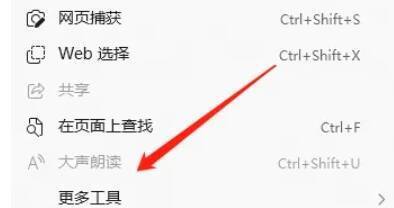
在展开的菜单里,找到并点击“设置”选项,这会打开Edge浏览器的设置页面。
第三步
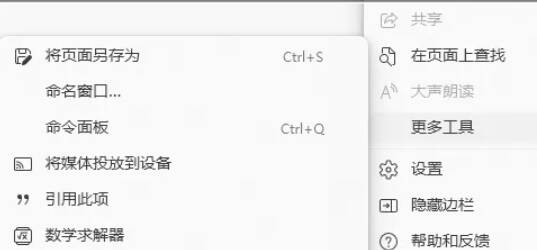
在设置页面左侧的导航菜单中,找到并点击“Edge栏”或者类似的选项。由于Edge浏览器版本不同,这个选项的位置可能会有所差异。
第四步
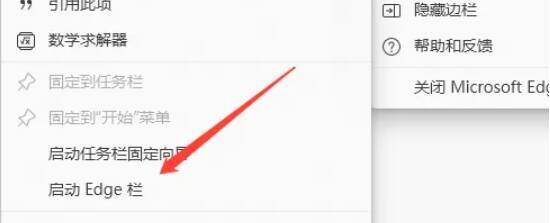
在Edge栏的设置页面中,找到“打开Edge栏”或者类似的选项,然后点击它,这样就能启用Edge栏功能。要是你希望在计算机启动时自动打开Edge栏,还可以开启“计算机启动时自动打开 Edge 栏”选项。
第五步
启用Edge栏之后,你会在屏幕的一侧看到一个类似侧栏的迷你Edge浏览器。在这里,你能够快速进行搜索、浏览网页、查看新闻标题、检查天气等操作。此外,Edge栏还支持添加书签和自定义卡片等功能。

