Edge 作为一款备受广大用户青睐的电脑浏览器,以注重用户体验著称,是一款不可多得的优质软件。不少用户在使用 Edge 浏览器时,会有设置默认主页的需求,那么具体该如何操作呢?下面为大家详细介绍,赶紧来了解一下吧!

edge 设置默认主页方法
第一步
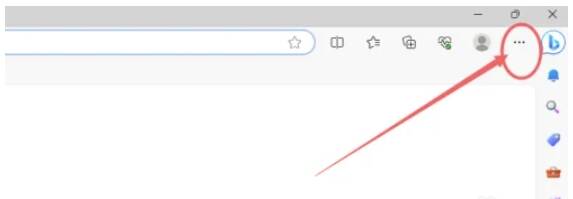
在 Edge 浏览器右上角,能看到一个省略号(...)图标,点击此图标。
第二步
在弹出的菜单列表里,找到“设置”选项并点击,从而进入 Edge 浏览器的设置界面。

第三步
进入设置界面后,点击左侧的“开始、主页和新建标签页”选项。

第四步
在“Microsoft Edge 启动时”选项中,选择“打开以下页面”,接着点击右侧的“添加新页面”按钮。

第五步
在弹出的输入框中,输入想要设置为默认主页的网址,然后点击“添加”按钮。

第六步
设置完成后,无需关闭或重启 Edge 浏览器,新的默认主页设置会即刻生效。

