如何关闭360极速浏览器电脑版的广告呢?其实,360极速浏览器电脑版的广告是可以通过设置来关闭的。不少小伙伴还不清楚具体的关闭方法,下面为大家整理了360极速浏览器电脑版广告的设置教程,让我们一同来了解一下吧。
360极速浏览器电脑版广告怎么关闭
第一步
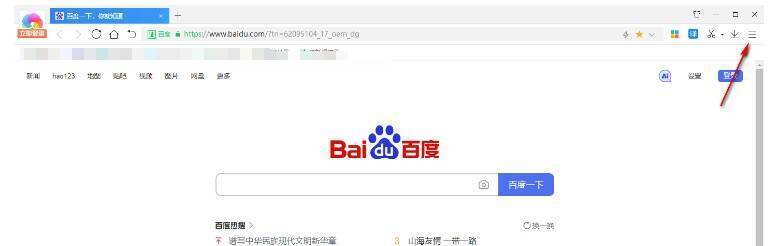
在浏览器主页的右上角,能看到一个由三条横线组成的图标(它也被称作“菜单”或者“更多”图标),点击这个图标会弹出下拉选项。
第二步
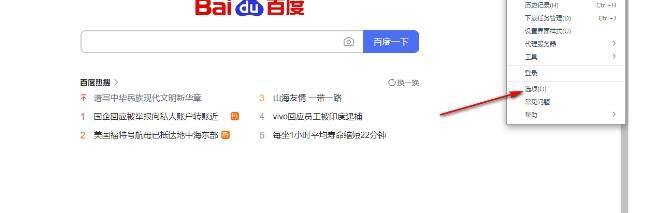
在弹出的下拉选项列表里,找到并点击“选项”按钮,点击后就会打开360极速浏览器的设置页面。
第三步
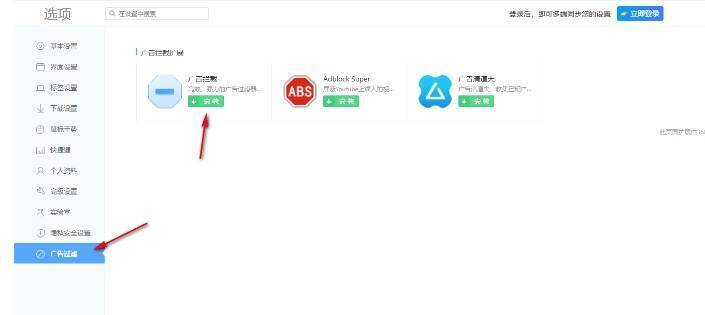
在设置页面的左侧,找到“广告过滤”这个选项,然后点击它。点击之后,在右侧页面中就能看到与广告过滤相关的设置和插件了。

第四步
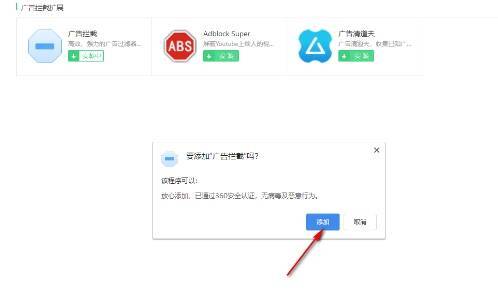
在右侧页面中,找到“广告拦截”插件,接着点击其下方的“安装”按钮,这时系统就会开始下载并安装广告拦截插件。
第五步
在安装过程中,系统或许会弹出一个提示窗口,要求你确认安装。此时,你只需点击提示窗口中的“添加”按钮,就可以完成广告拦截插件的安装。
第六步
安装完成后,广告拦截插件会自动启用。你可以在设置页面中查看广告拦截的开关状态,确保它是打开的。

