你是否想知道如何在360极速浏览器电脑版中设置浏览器静音呢?实际上,360极速浏览器电脑版是支持单独设置静音功能的。不少小伙伴对具体的设置方法还不太清楚,接下来就为大家详细整理了360极速浏览器电脑版浏览器静音的设置攻略,让我们一同来了解一下吧。
360极速浏览器电脑版浏览器静音怎么设置
第一步
在电脑桌面或者开始菜单里找到360极速浏览器的图标,然后双击将其打开。
第二步
在360极速浏览器的右上角位置,找到并点击那个由三根线组成的图标(通常它被叫做“菜单”或者“设置”按钮)。

第三步
在弹出的菜单当中,找到并点击“选项”或者类似表述的字样,从而进入浏览器的设置页面。

第四步
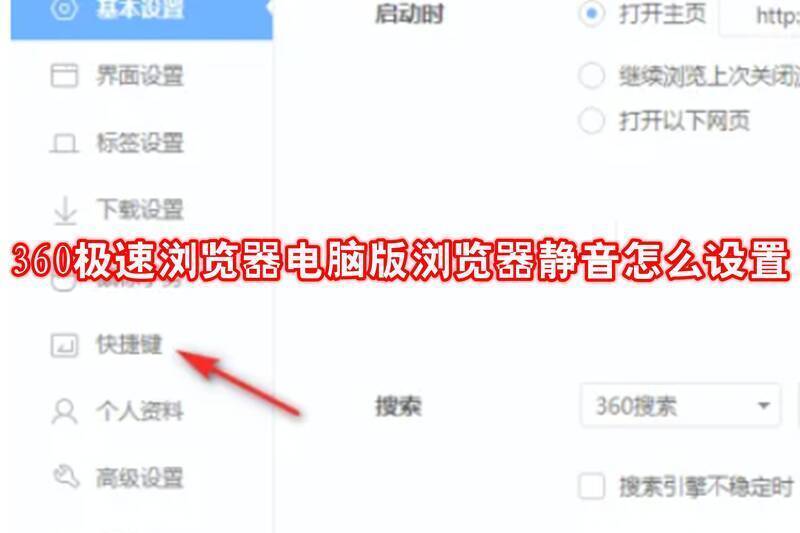
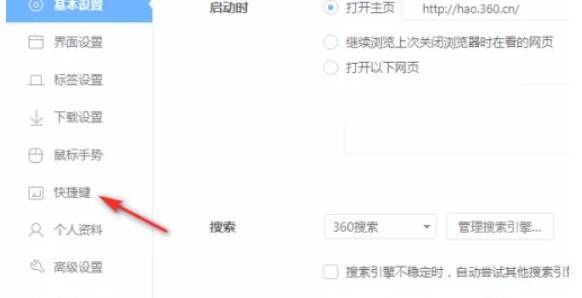
在浏览器的设置页面中,找到并点击左侧的“快捷键”或者类似的选项标签,以此进入快捷键设置页面。
第五步
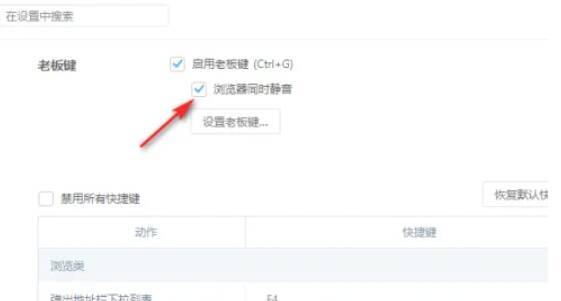
在快捷键设置页面的右侧,找到“浏览器同时静音”或者类似的选项,然后勾选它。当你勾选了这个选项之后,浏览器在播放音视频的时候就会自动静音。
第六步
完成上述所有步骤之后,一定要点击“应用”或者“保存”按钮,这样才能让所做的更改生效。

