
首先,打开infinite Painter软件,新建一个画布。进入绘画操作界面之后,在画布的右上角位置打开工具栏,接着选择编辑菜单。在编辑菜单最下方的画布栏目中,能够找到“漫画小组”功能。点击进入该功能后,就可以在画布上对漫画网格的宽度、高度、粗细以及颜色等参数进行设置。待网格设置完成,便能够在每个网格里进行绘画创作了。
《painter》添加漫画网格教程:
1、开启painter软件,点击“新”选项来新建一个画布,从而进入绘画操作界面。
2、在画布右上角处打开工具栏,随后选择编辑菜单。
3、在编辑菜单最下面的画布栏目中,就可以找到“漫画小组”功能。
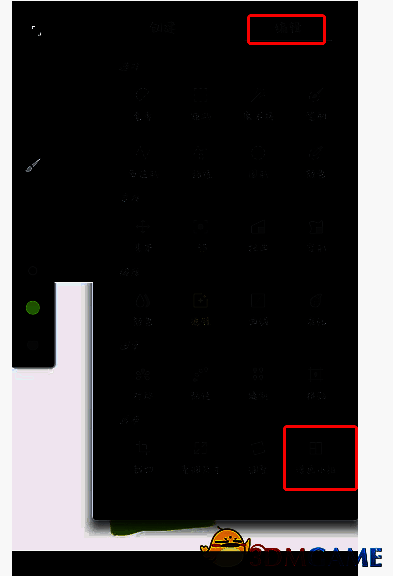
4、此时,我们会发现画布下方有几个参数,分别为“宽度、高度、除法器、颜色”。
5、这里的宽度和高度指的是画布本身的宽度和高度;除法器代表的是绘制出来网格的粗细程度,颜色则是网格的颜色。
6、当我们在画布上成功绘制好网格后,就能够在每个画面区域进行绘画创作了,就如同图中展示的那样。
7、另外,打开图层面板,我们可以看到漫画网格处于单独的一个图层,该图层的名字叫做“panels”。

