2345加速浏览器是一款能为用户提供丰富搜索引擎功能的实用工具,它具备十分全面的功能。不少用户会好奇,使用这款浏览器时该如何添加插件呢?接下来就为大家带来详细介绍,赶紧一起来了解吧!
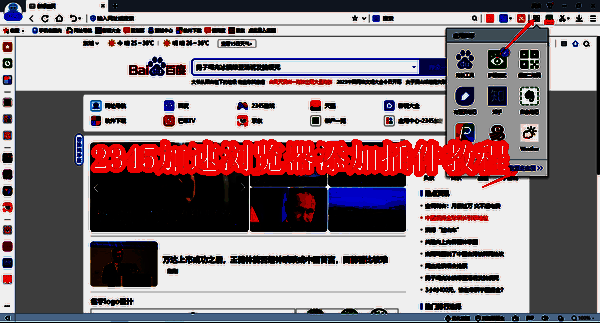
2345加速浏览器添加插件教程
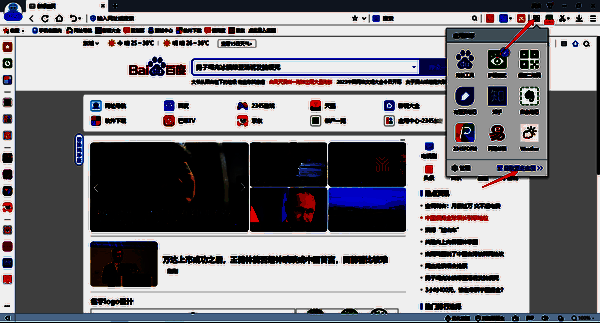
1、先打开2345加速浏览器,点击浏览器右上角的【进入应用中心】选项,接着在弹出的下拉菜单里点击【获取更多应用】。
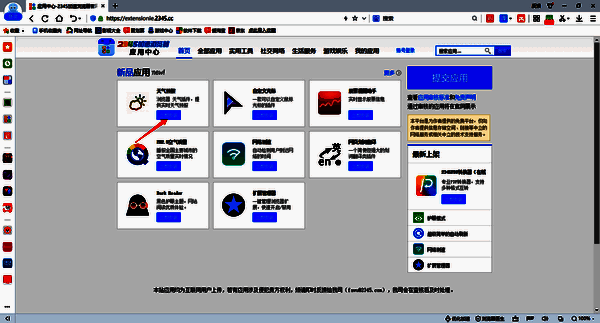
2、此时会进入到应用中心详情页面,页面上方是插件分类。你既可以进入分类列表中仔细查找自己需要下载的插件,也能通过右上方的搜索框,直接输入想要的插件名称进行搜索。确定好想要安装的插件后,点击该插件下方的【立即安装】。
3、当插件安装完成后,会弹出一个对话框,我们只需点击对话框中的【添加】按钮。
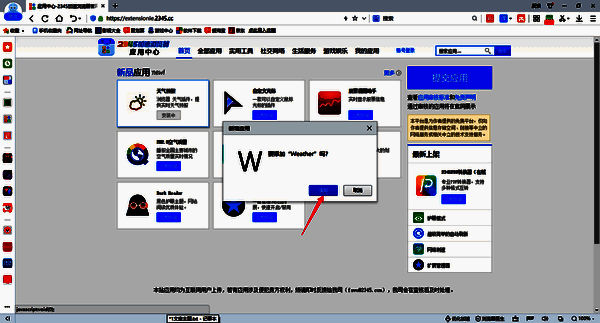
4、完成上述操作后,插件就会成功添加到2345加速浏览器中,它会固定在地址栏后面,点击一下就能使用该插件。
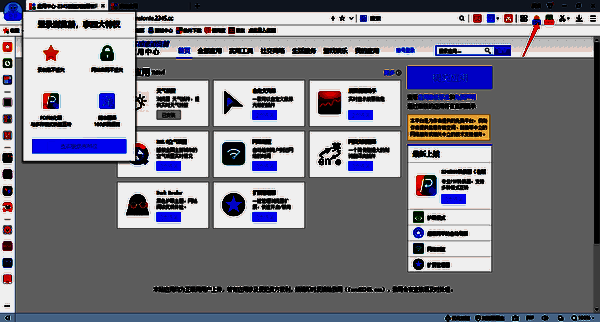
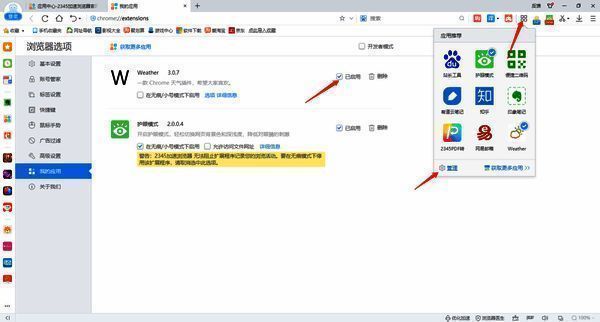
5、要是我们想暂时关闭已经下载的插件应用,可以在浏览器页面右上方点击【进入应用中心】,然后选择【管理】,在这里可以自由地开启或关闭插件。