首先,打开小米游戏中心 APP,进入到“我的”页面。之后,点击打开“设置”选项。接着,在设置中选择“功能设置”。进入功能设置页面后,找到“视频声音播放设置”并点击它。最后,在弹出的选项里,选择“每次进入游戏中心默认静音”。完成这一系列操作后,当用户不希望被游戏声音打扰时,就能享受更为静谧的游戏中心体验啦。

《小米游戏中心》默认静音进入设置方法:
1、在小米游戏中心首页的下方位置,点击“我的”按钮。
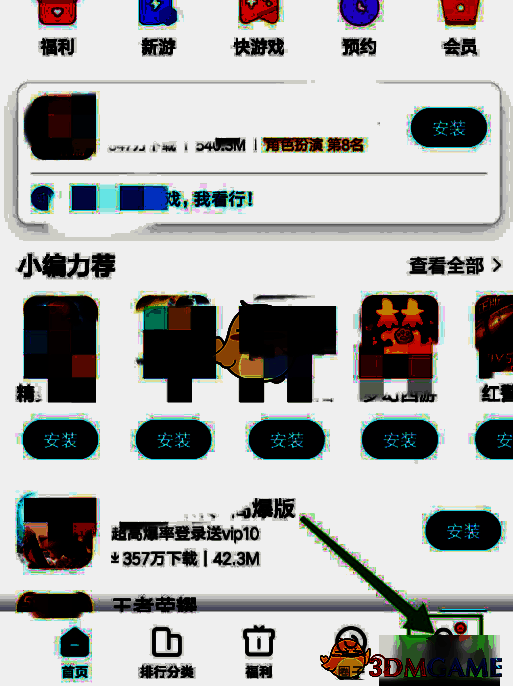
2、成功进入游戏中心“我的”页面后,点击打开设置功能。

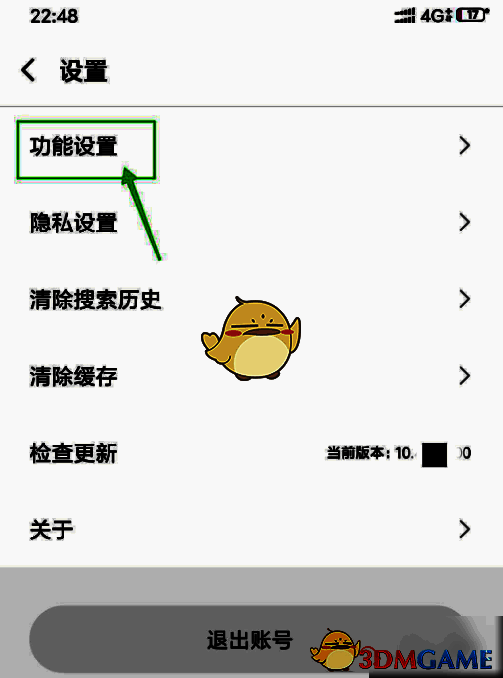
3、在设置里面,点击第一项“功能设置”。
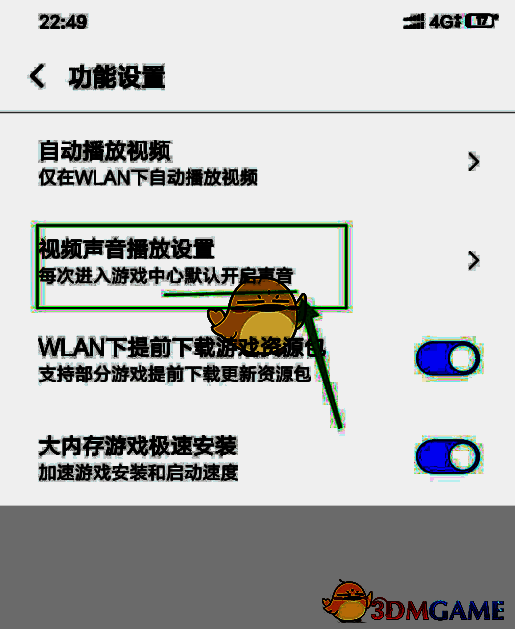
4、进入功能设置页面时,此时每次进入游戏中心的声音是处于开启状态的,点击“视频声音播放设置”。
5、在下方会弹出几个视频声音播放设置的选项,点击“每次进入游戏中心默认静音”。
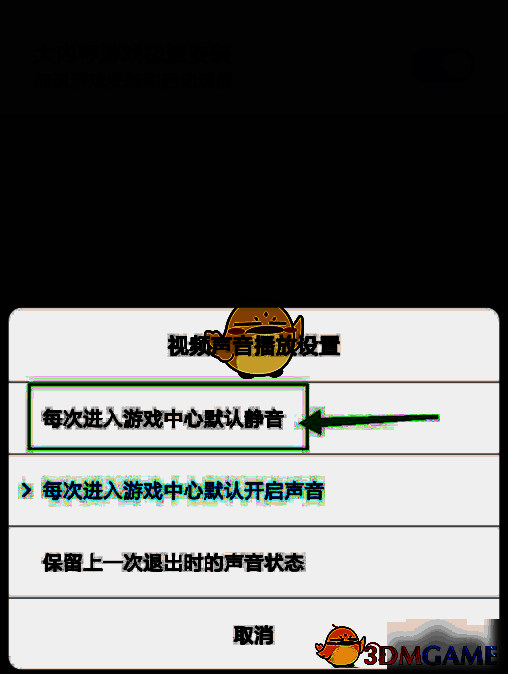
6、至此,小米游戏中心默认静音便设置成功了。


