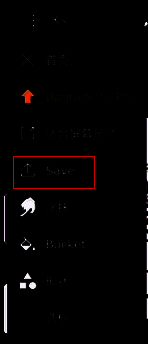
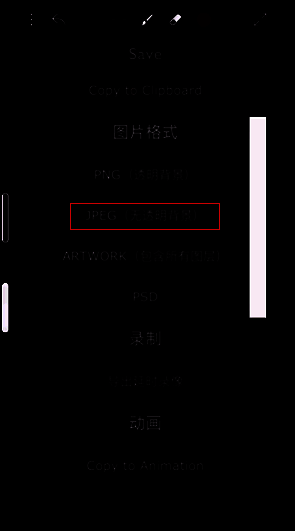
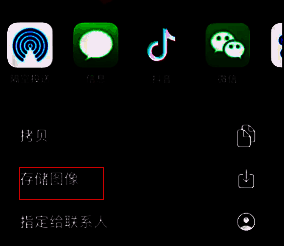
用户若想在iArtbook中导出图片,只需在完成作品后,点击界面上方的“分享”按钮,随后选择“导出”选项。接着,在导出设置里挑选所需的图片格式,像JPEG、PNG等都可以,同时还能调整图像的尺寸和质量,以契合自身需求。最后,点击“导出”按钮,图片就会被保存到设备相册中。
iartbook怎么导出图片?
1、先打开iartbook软件,进入到iartbook的主界面。
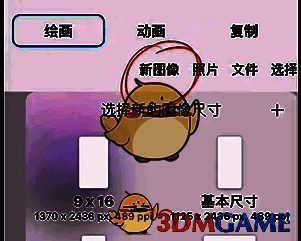
2、在iartbook主界面有“绘画”“动画”和“复制”这三个选项,这里我们点击“绘画”选项,之后再点击“新图像”选项,然后选择软件自带的“正方形”画布尺寸,进而进入到绘画主界面。
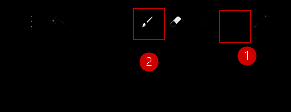
3、点击“图层”图标,再点击“+”加号,新建一个图层。接着选择“画笔”工具,在画布中绘制好线稿。绘制完成后,继续新建图层,为线稿填充上自己喜欢的颜色。
4、完成绘画后,点击界面上方的“三个点”,在弹出的窗口中选择“Save/分享”选项。在弹出的文件格式中任选一种,然后在文件分享窗口选择“存储图像”选项。