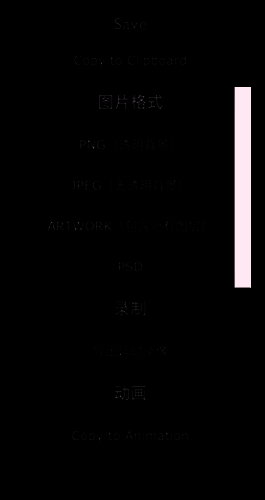
用户在iArtbook里完成绘图之后,可点击界面上方的“分享”按钮,随后选择“导出”选项。在导出设置里,为了让图片拥有透明背景,建议选择PNG格式。接着,用户可以根据自身需求调整图像的尺寸和质量,最后点击“导出”,就能保存带有透明背景的图片了。如此一来,这些图片便能在其他应用或项目中灵活运用。
iartbook怎么导出透明背景图片?
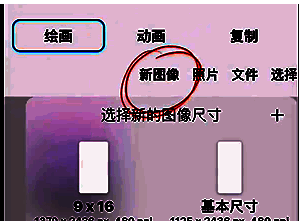
1、开启手机上的iartbook绘画app,点击界面上方的“绘画”选项,再点击“新图像”选项。若想选择任意尺寸进入绘画界面,可直接操作;要是想自定义尺寸,点击“选择新的图像尺寸”右侧的“+”加号即可。
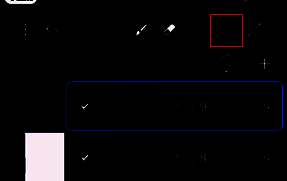
2、进入绘画界面以后,点击界面上方的“图层”图标,在图层面板中点击“+”加号,新建一个空白图层。
3、选中空白图层,点击界面上方的“画笔”工具,挑选自己喜欢的笔刷,然后在画布中绘制猫咪简笔画。
4、随后点击界面上方的“颜色”图标,选择心仪的颜色,将颜色拖到线稿内,完成色彩填充。
5、点击界面上方的“三个点”图标,在弹出的窗口中点击“Save”选项。
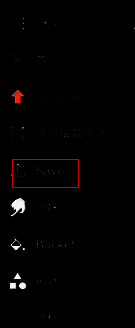
6、接着会弹出文件的相关格式,这里选择“PNG(透明背景)”选项,然后选择“存储图像”选项,即可将透明背景的文件导出。